

米家温度计2刷机,支持显示电量与时间
关于米家蓝牙温湿度计2我想不用我过多介绍,它算是米家产品中的爆红引流产品了,性价比非常高!它价格便宜,造型小巧,颜值颇高,最大的特点就是可以与家中其他智能设备联动,改善室内冷暖干湿,天气燥热时,自动开启空调,天气转凉后,自动开启电暖器,贴心设计了婴儿模式,当温度或湿度超出婴儿的舒适区间,米家APP将自动提醒,同时为你提供应对建议。
在价格上,官方价格19.9。但是它很多时候都会有活动,关注本站的小伙伴应该都知道,它每年有多次活动价都是9.9元包邮,去掉邮费,可以说米家蓝牙温湿度计2几乎都是白送给大家的!
但是米家蓝牙温湿度计2也有一个非常大的弊端让广大消费者吐槽已久,那就是它的延迟非常高,差不多10分钟才更新一次数据,所以今天的教程就是来解决这个问题,并且还给它带来了新的功能!
刷机前的准备
此次刷机相对来说还是比较简单的,除了拿出你吃灰中并且正常使用的米家蓝牙温湿度计2,就可以打开电脑直接开刷了。
不过需要注意的一点就是:你的电脑必须有蓝牙功能!!!
正式开刷
以上说的有点多,其实就是分享了我的搞机心得,下面就开始今天的主题吧!
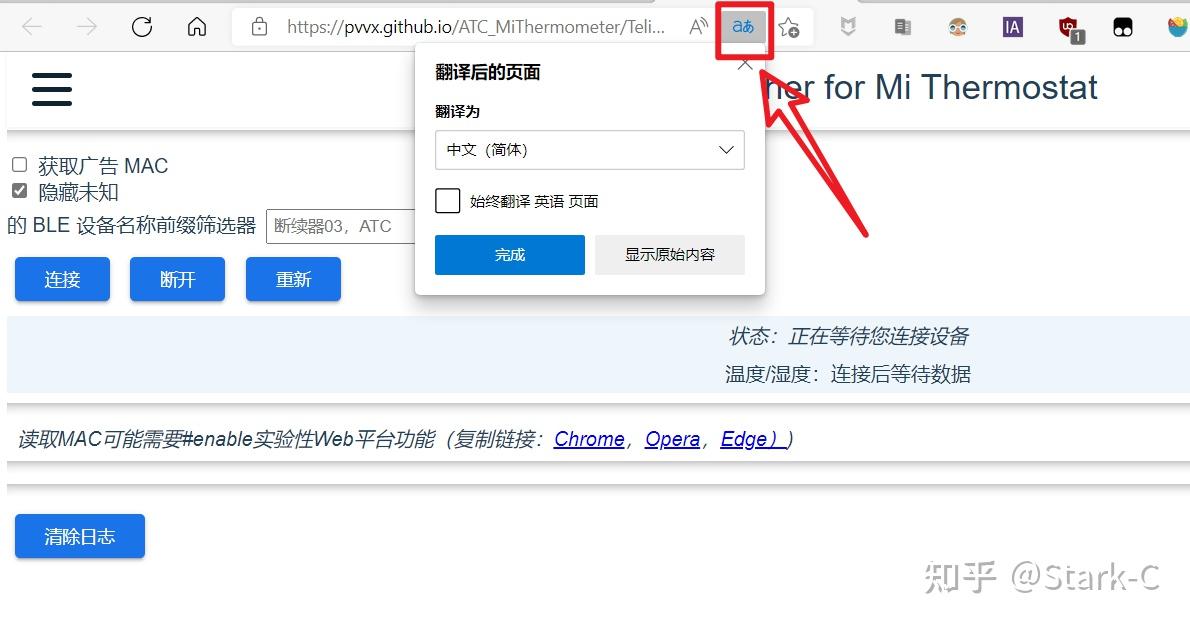
首先用浏览器打开刷机网站。这个刷机网站是英文的,个人建议打开浏览器的翻译功能。我这里用的是微软自带的Microsoft Edge浏览器,打开之后会自动提示翻译网页。
PS:据我个人小学英语水品而言,此次教程中浏览器的翻译其实有很多不准确的地方,好在并不妨碍我们刷机,你只需要按照我图示也能完成本次教程的刷机工作。
刷机网站:https://pvvx.github.io/ATC_MiThermometer/TelinkMiFlasher.html
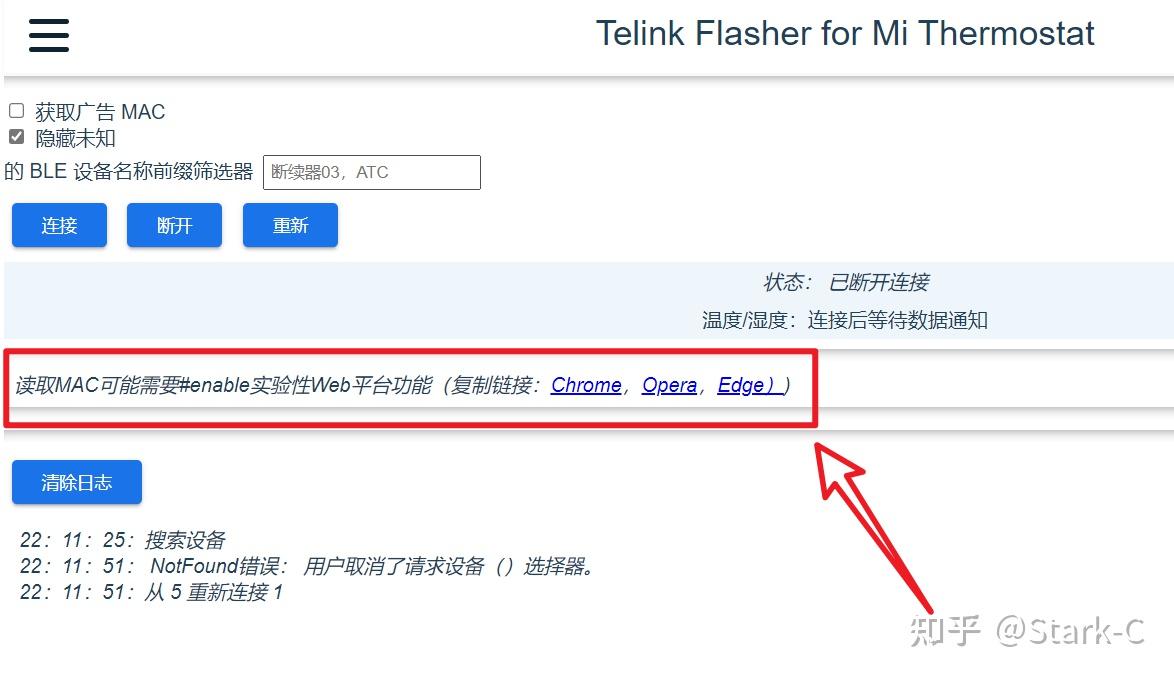
首次打开会提示需要开启enable实验性Web平台功能。我们只需要鼠标右键对应的浏览器,然后选择“复制”,然后再打开新的网页,把复制的链接粘贴到新网页的地址栏,回车!
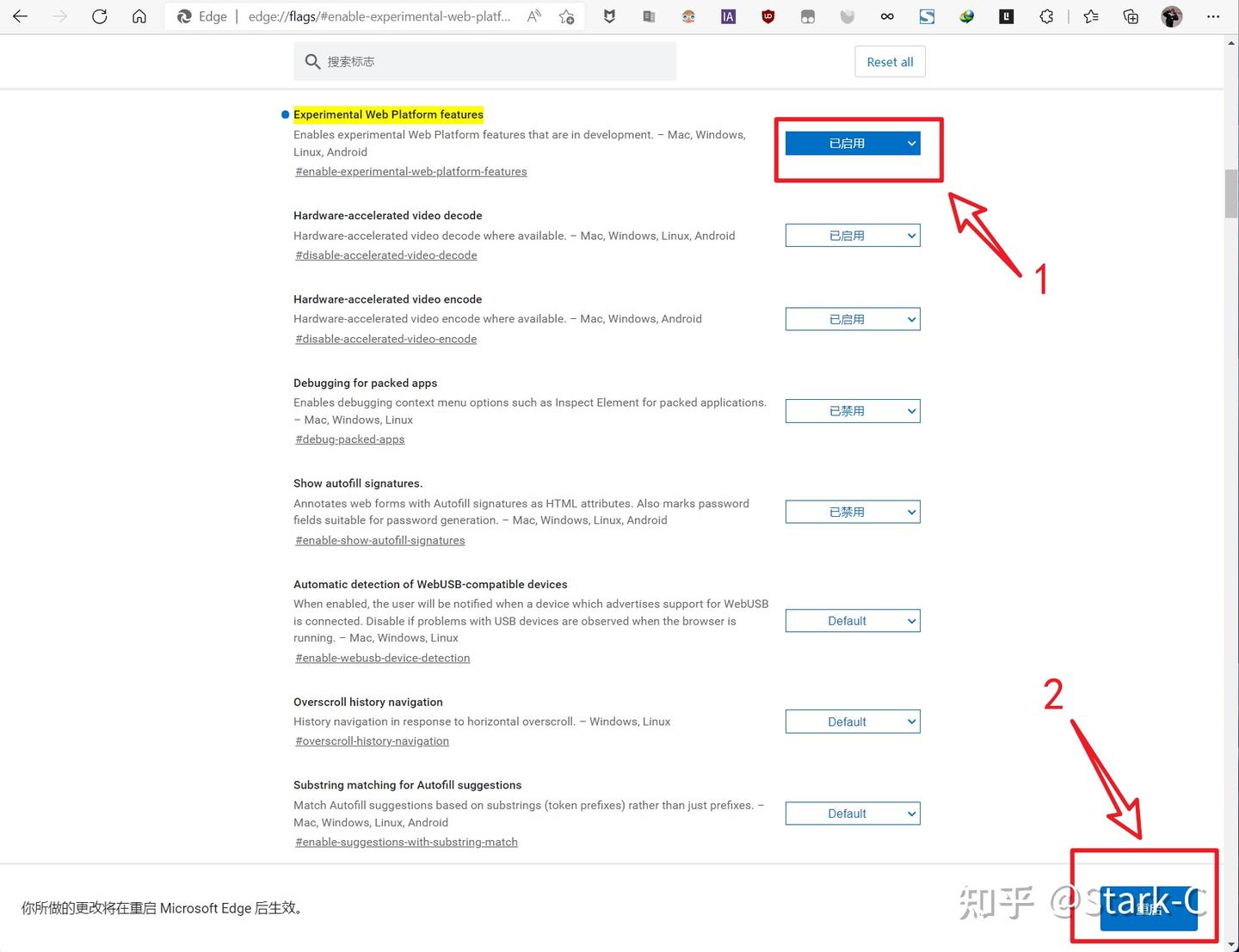
回车之后就能打开一个新的网页,在该网页有一个选项是“关闭”状态,我们选择“启用”之后,点击右下角的”重启“按钮,浏览器就会自动重启一次。
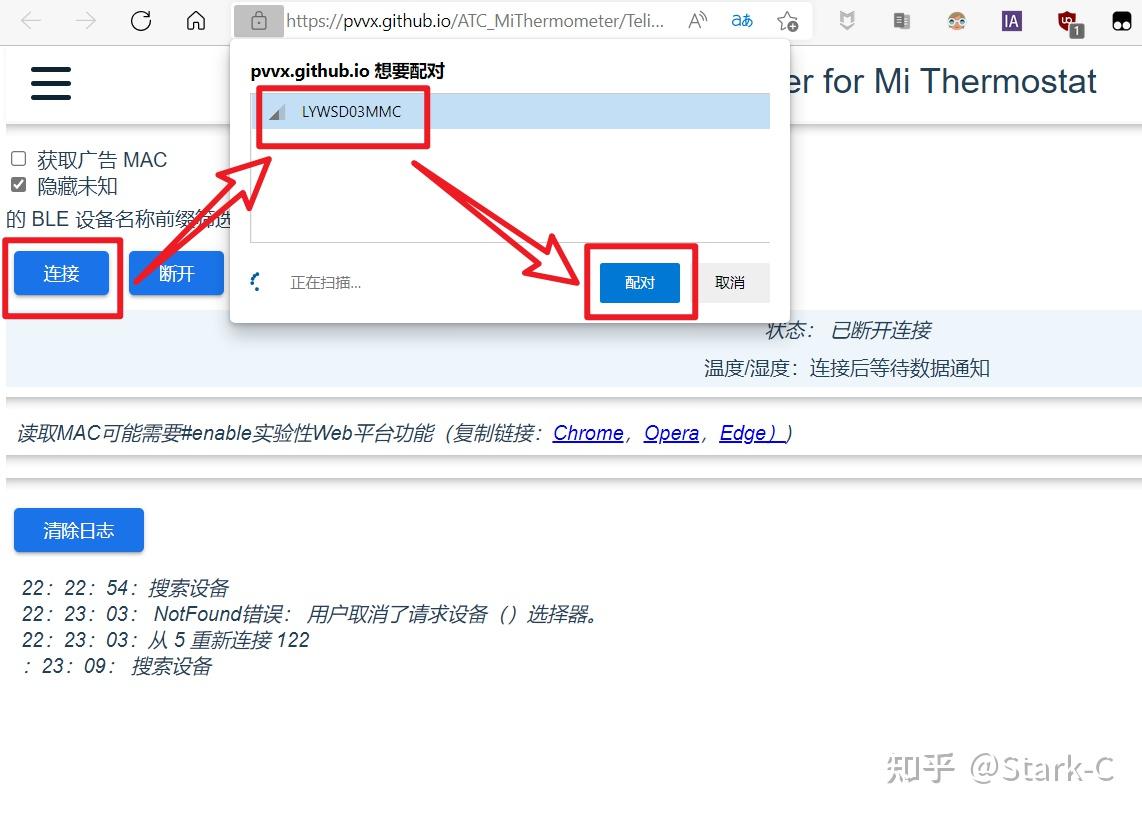
然后再次回到刷机页面,按照上图顺序添加我们手头的米家蓝牙温湿度计2。
PS:一般来说,能在这里搜索到的都是可以在该页面刷机。据说不光是米家蓝牙温湿度计2,还有MHO-C401、CGG1 Mijia、CGDK2 Qingping等,这里不做多讨论。
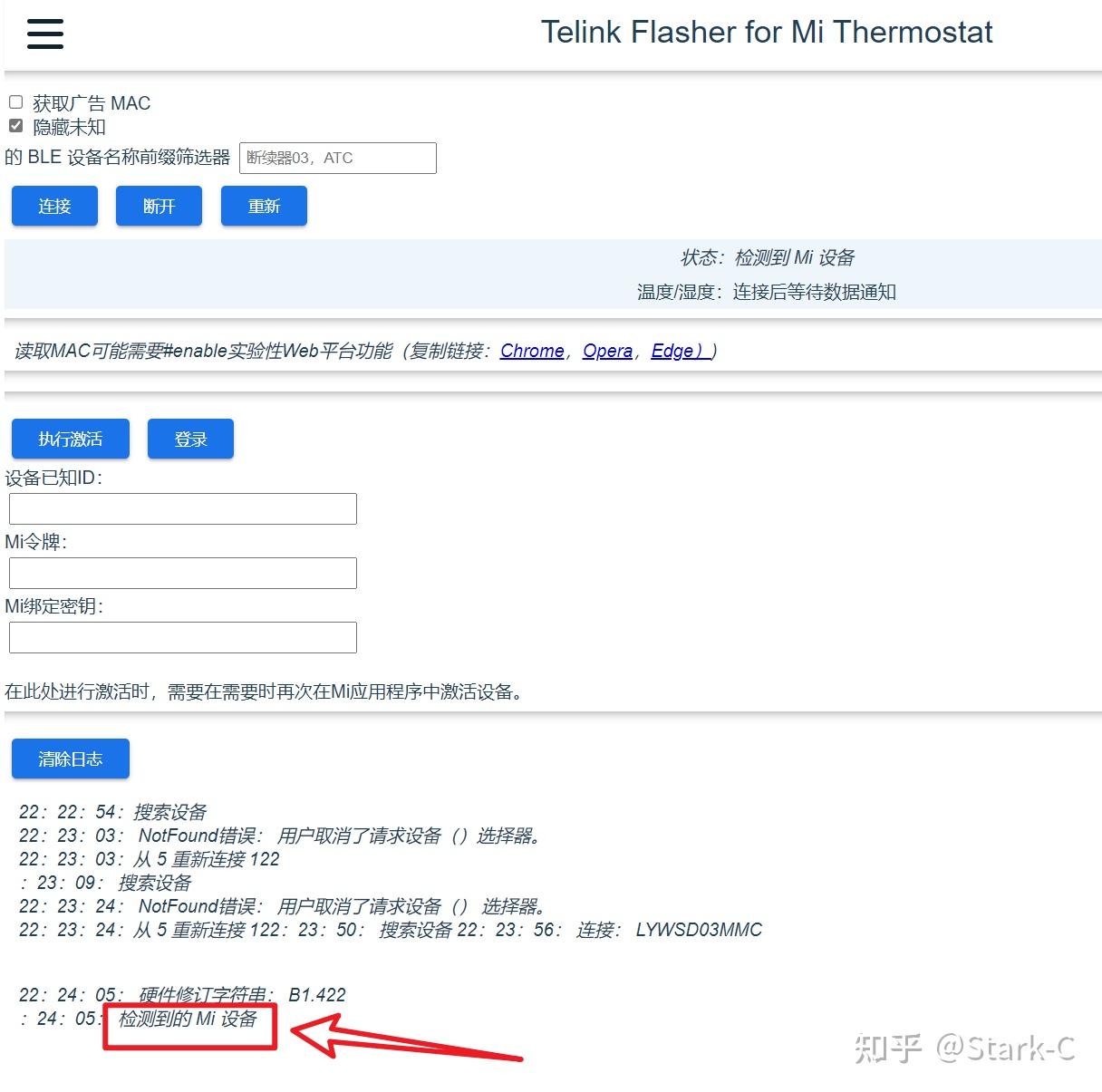
配对成功在页面下方会有提示的。
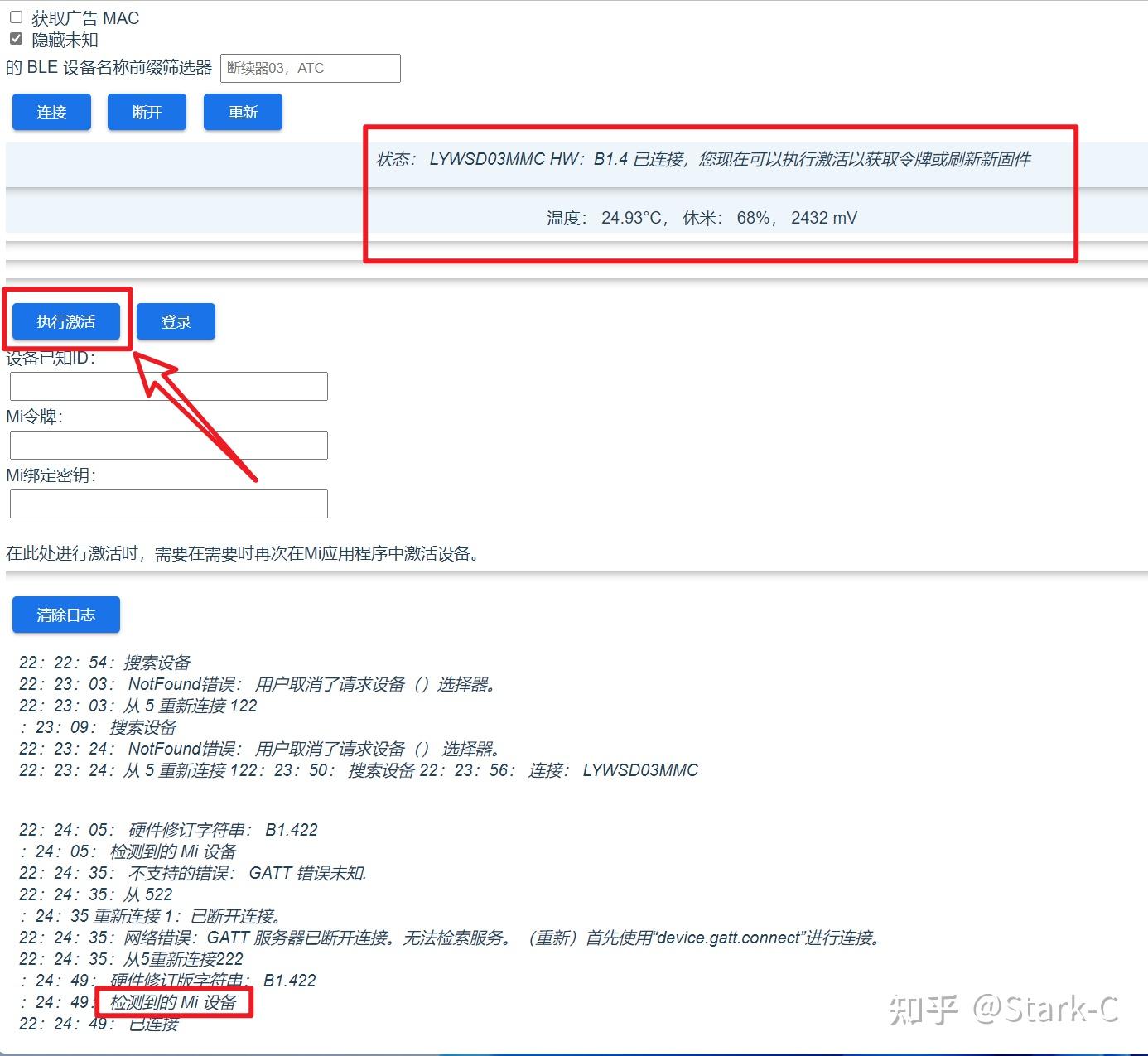
当提示”已连接“的提示之后,我们就可以点击图中的”执行激活“开始刷机。
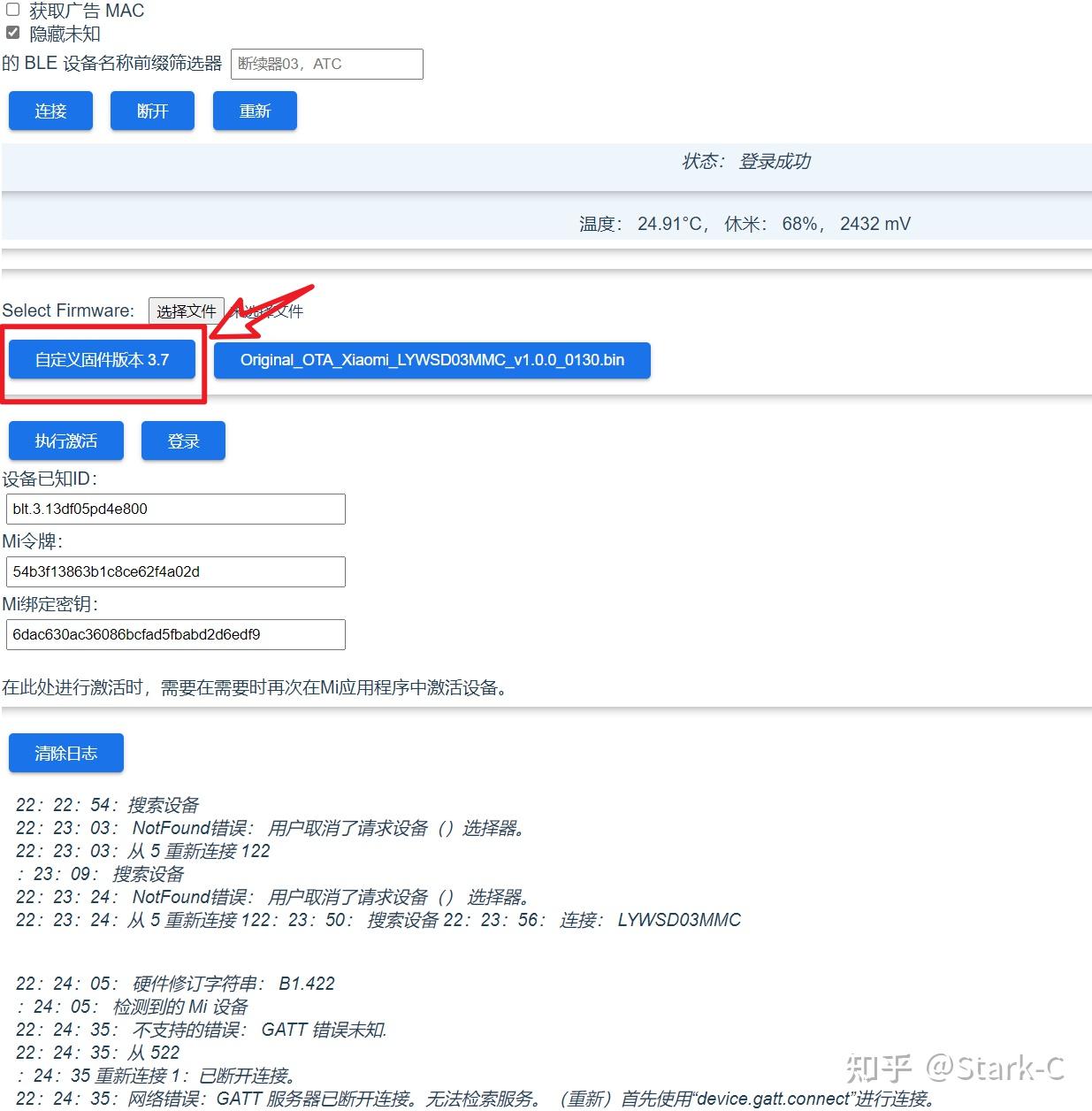
之后就会出现固件版本了,我们直接选择第一个固件版本即可。需要说明的是,其实后一个就是小米的官方固件版本,也就是说我们还可以通过此网站刷回米家蓝牙温湿度计2的官方原厂固件。
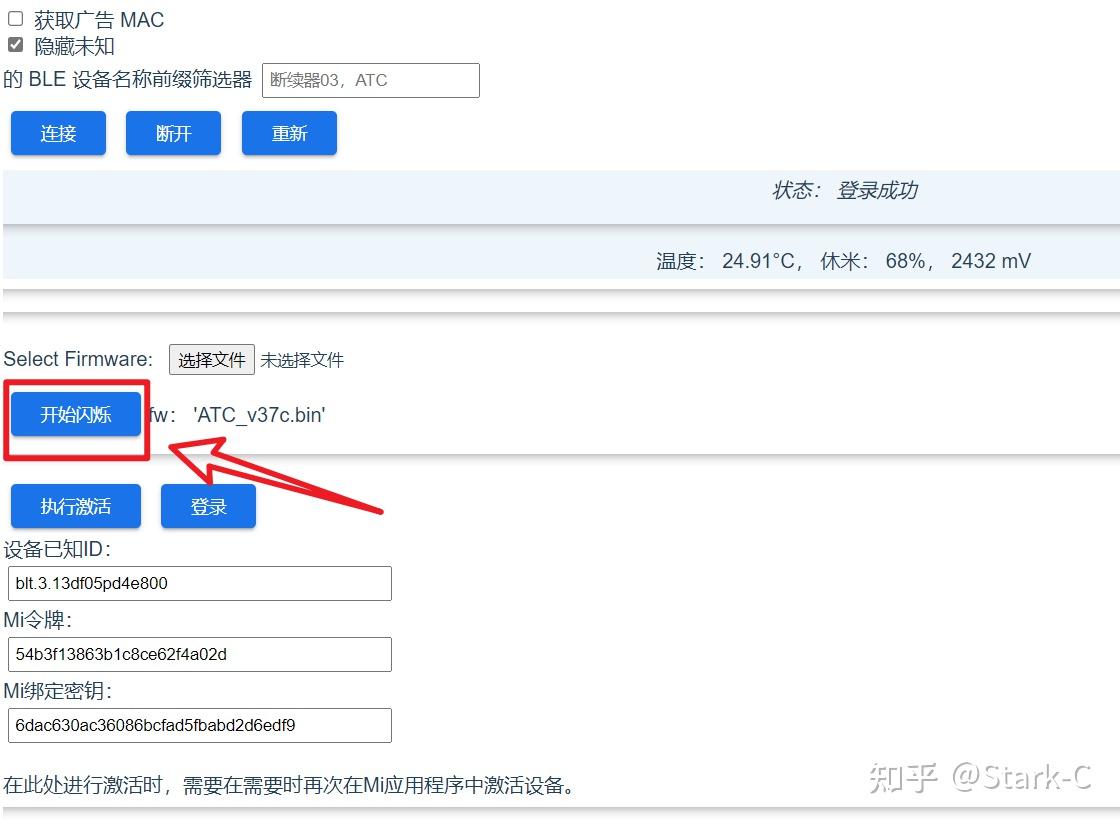
选择好以后点击”开始闪烁“按钮。(很明显这里是翻译错误,不用理会)
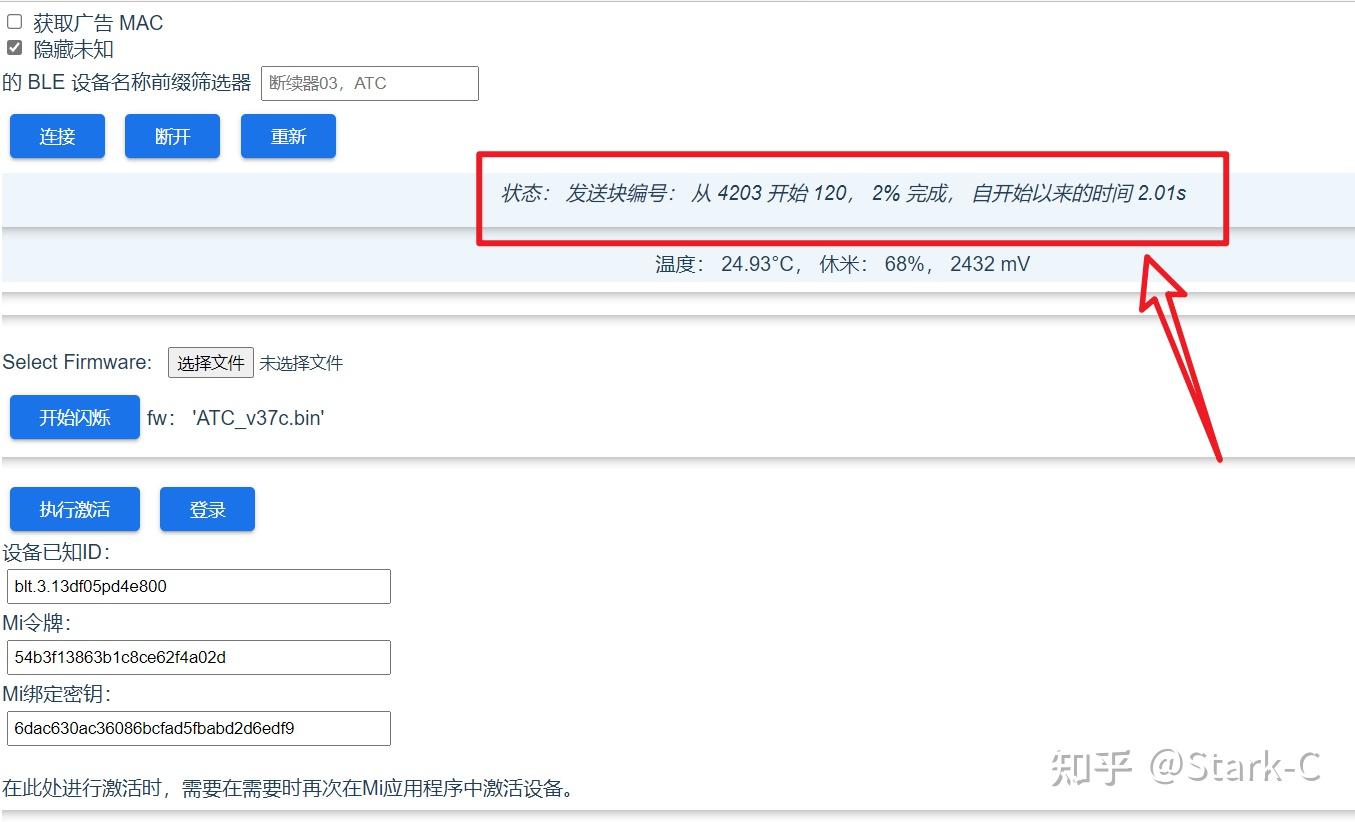
之后该网站就会自动下载固件并执行刷机操作。
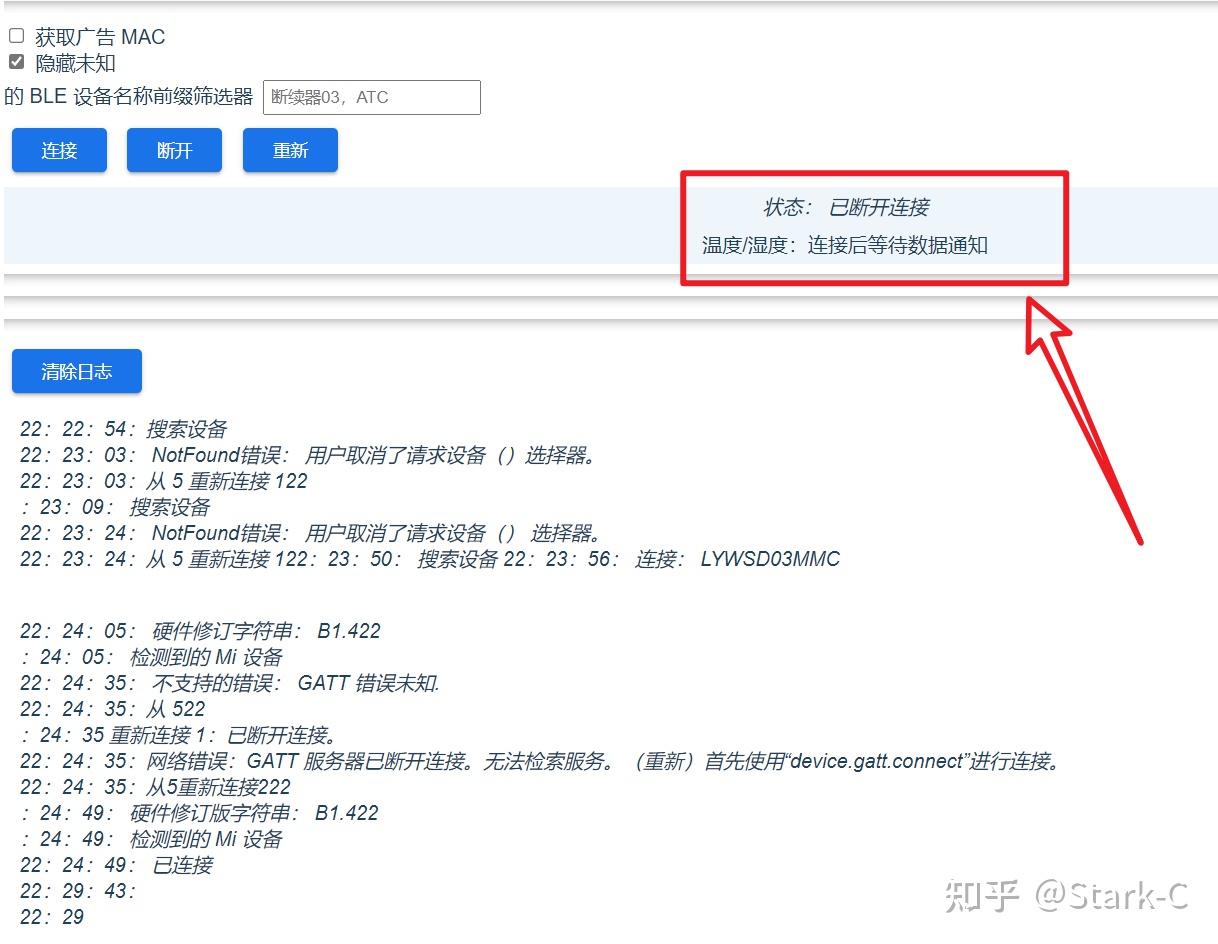
等到刷写完成,它会自动显示断开连接
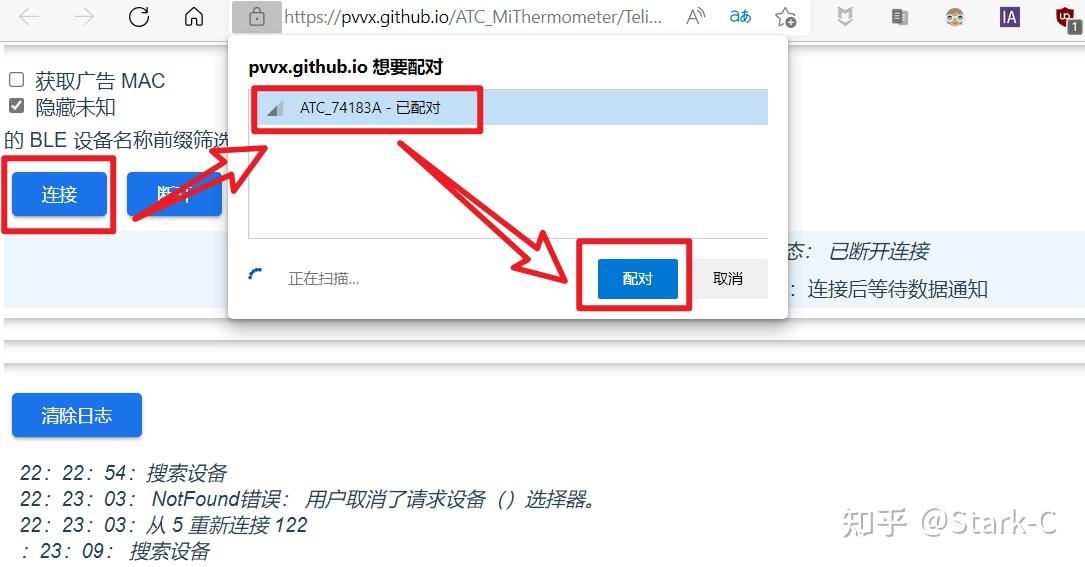
这个时候我们就可以再次连接配对。(细心的小伙伴可能已经发现上面的设备配对名称已经改变)
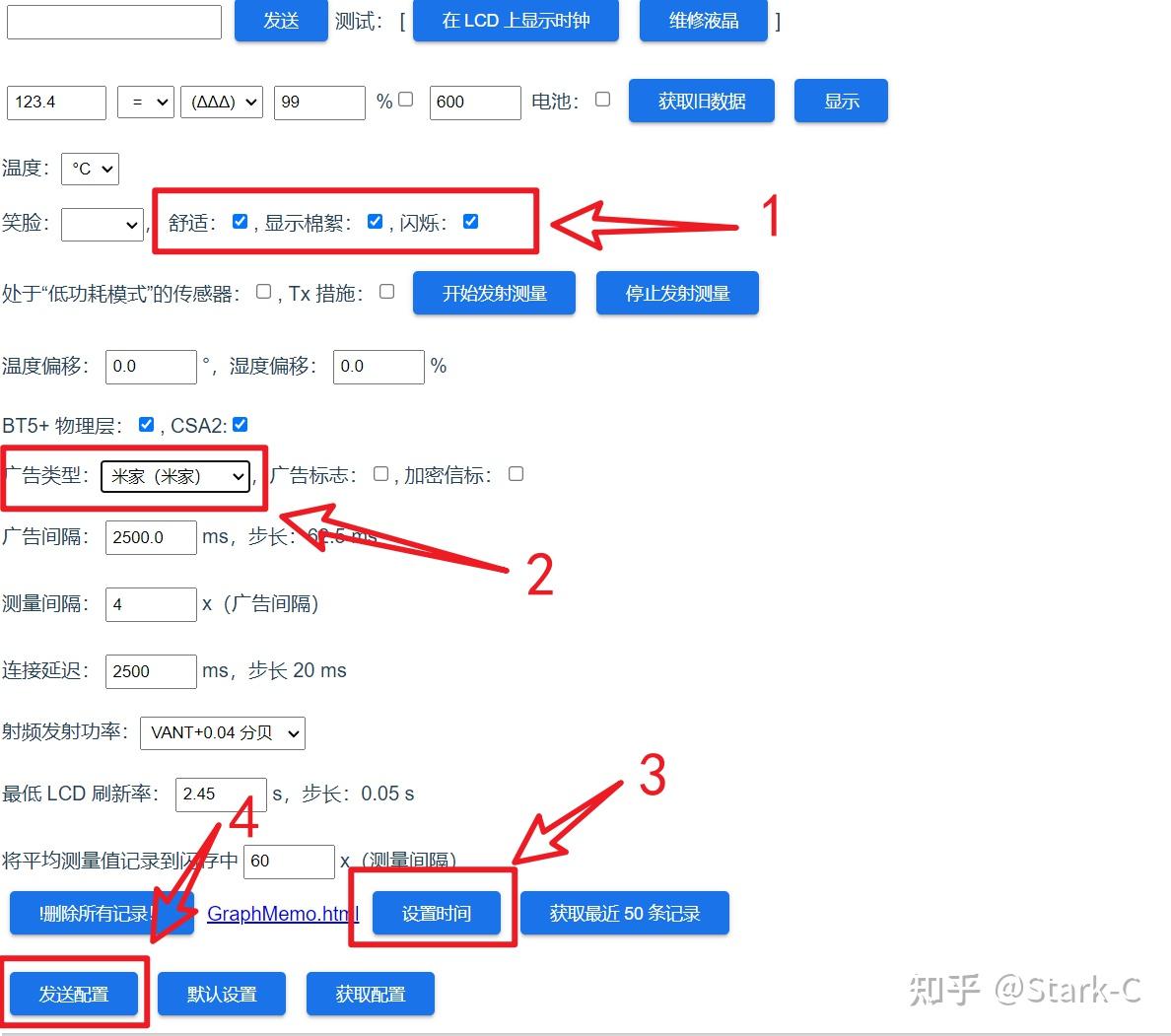
最重要的来了。当配对成功以后,就会出现很多设置选项,而我们所需要改变的就是上图几个部分。(你那边显示的文字信息可能和我的不一样,不过没关系,按照我上图红色方框里面设置就没问题)
完成之后,米家蓝牙温湿度计2就会交替显示上图中的三种数据。并且温度和湿度是实时更新的,远远大于之前原固件的更新时间,可以说是从根本上解决了之前的延迟问题!
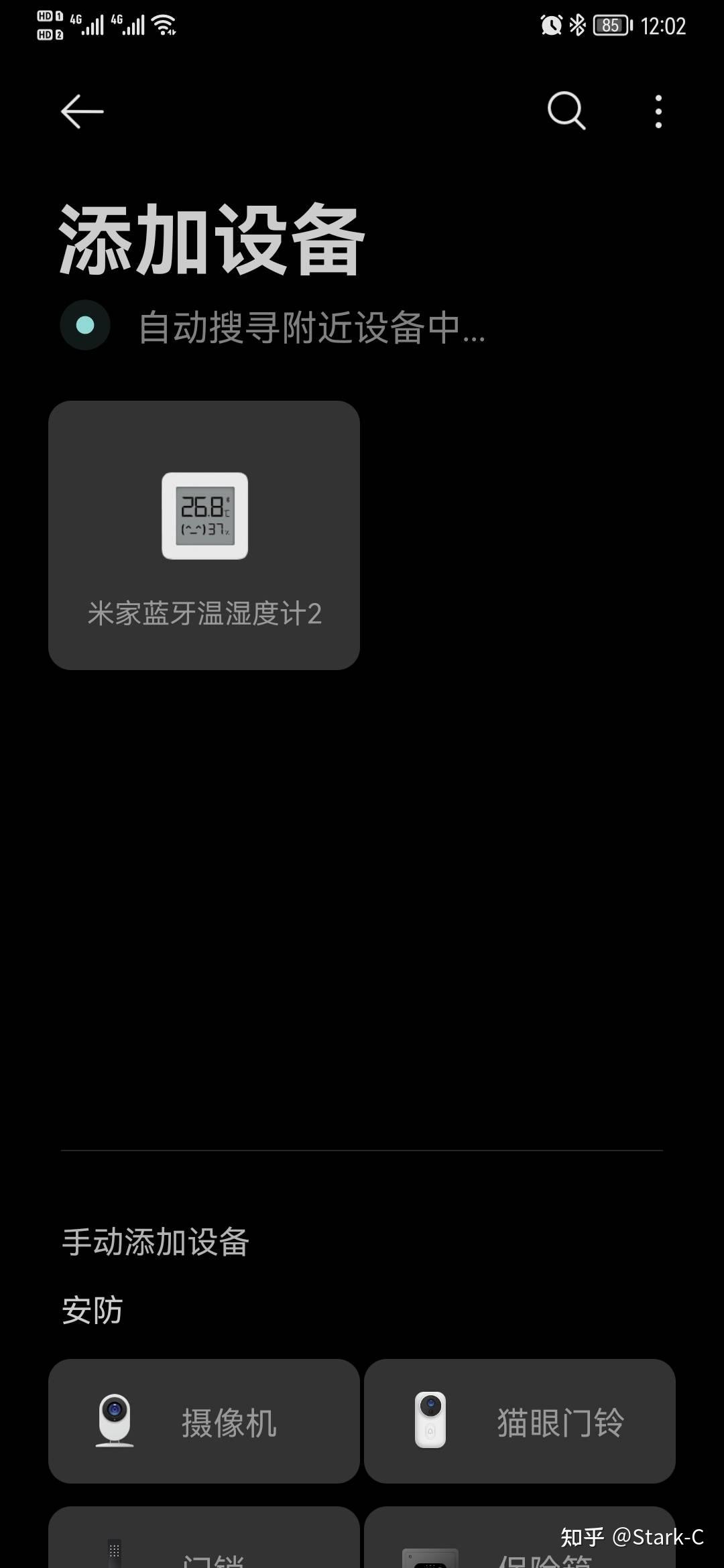
我还特意下载了米家APP,还可以正常连接呢!!
需要说明的是,此次刷机并不是完全没有缺点的,最大的问题就是因为显示的功能更多,更新的频率过快,肯定会比原厂固件耗电,但是也差不了很多就是了!大不了换电池就可以了。
米家蓝牙温湿度计2用的是CR2032纽扣电池,价格也是非常便宜,基本上可以家里常备,车钥匙,电子秤,遥控器等很多家里的常见电子产品都会用的上。